Domain fvle.de kaufen?
Wir ziehen mit dem Projekt
fvle.de um.
Sind Sie am Kauf der Domain
fvle.de interessiert?
domain@kv-gmbh.de · 0541-91531010
Domain fvle.de kaufen?
Wie kann man die Logitech MX Keys reinigen?
Um die Logitech MX Keys zu reinigen, können Sie ein weiches, fusselfreies Tuch verwenden, das mit einem milden Reinigungsmittel oder Isopropylalkohol leicht angefeuchtet ist. Wischen Sie vorsichtig über die Tasten und das Gehäuse, um Schmutz und Staub zu entfernen. Vermeiden Sie jedoch das Eintauchen der Tastatur in Wasser oder die Verwendung von aggressiven Reinigungsmitteln, da dies die Tastatur beschädigen kann. **
Kann man die Tastenbelegung bei der Logitech MX Keys ändern?
Ja, die Tastenbelegung der Logitech MX Keys kann über die Logitech Options Software angepasst werden. Mit dieser Software können Sie die Funktionen der Tasten ändern, Makros erstellen und die Tastatur an Ihre Bedürfnisse anpassen. **
Ähnliche Suchbegriffe für Logitech-MX-Keys-Mini
Top-Angebote
Produkte zum Begriff Logitech-MX-Keys-Mini:
-
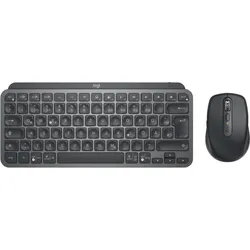
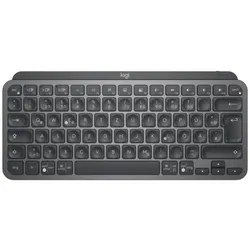
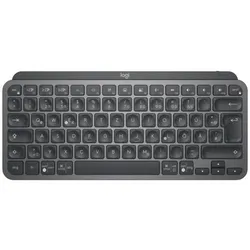
Logitech Master MX Keys MiniAuf einen Blick Empfohlene NutzungBüro ÜbertragungstechnikKabellos GeräteschnittstelleRF Wireless + Bluetooth TastaturaufbauQWERTY TastaturspracheUS International Tastatur FormfaktorMini Hintergrundbeleuchtungja EnergiequelleAkku LieferumfangAnzahl enthaltener Produkte: 1 Stück(e)Akkus/BatterienMitgelieferte Kabel: USB Typ-CBenutzerhandbuch Alle technischen Daten anzeigen (40 Angaben) TastaturEmpfohlene NutzungBüroÜbertragungstechnikKabellosGeräteschnittstelleRF Wireless + BluetoothTastaturaufbauQWERTYTastaturspracheUS InternationalTastatur FormfaktorMiniUnterstützung mehrerer GeräteJaKurzbefehleJaMultimedia-TastenJaFrequenzband2.4 GHzBluetooth Low Energy (BLE)JaEin-/AusschalterJa DesignHintergrundbeleuchtungJaTyp der HintergrundbeleuchtungLEDEinstellbare HintergrundbeleuchtungJaTastatur-StilGeradeProduktfarbeGrauLED-AnzeigenJa MerkmaleKabellose Reichweite10 m EnergieEnergiequelleAkkuTastatur BatterietypIntegrierte BatterieBatteriekapazität4,181 WhWiederaufladbarJaAnzahl unterstützt...93,05 €*Versand: 5,95 €Sichere Weiterleitung zum Anbieter


-
Wie erstelle ich ein Makro für die Logitech MX Keys Advanced Tastatur?
Um ein Makro für die Logitech MX Keys Advanced Tastatur zu erstellen, müssen Sie die Logitech Options Software herunterladen und installieren. Öffnen Sie dann die Software und wählen Sie Ihre Tastatur aus. Klicken Sie auf die Schaltfläche "Makros" und dann auf "Neues Makro erstellen". Geben Sie Ihrem Makro einen Namen und wählen Sie die gewünschten Tastenanschläge aus. Speichern Sie das Makro und weisen Sie es einer Taste auf Ihrer Tastatur zu. **
-
Ist es möglich, die Logitech MX Keys Tastatur auch nur über Bluetooth zu verwenden, ohne den Funk-Dongle zu nutzen?
Ja, die Logitech MX Keys Tastatur kann auch über Bluetooth verwendet werden, ohne den Funk-Dongle zu nutzen. Sie können die Tastatur einfach mit Ihrem Bluetooth-fähigen Gerät verbinden und sie drahtlos verwenden. **
-
Was ist der Logitech MX Master 3?
Der Logitech MX Master 3 ist eine kabellose Maus, die für professionelle Anwender entwickelt wurde. Sie verfügt über fortschrittliche Funktionen wie einen hochpräzisen Sensor, eine ergonomische Form und anpassbare Tasten. Die Maus ist sowohl für Windows- als auch für Mac-Betriebssysteme geeignet. **
-
Warum funktioniert meine Logitech MX Master nicht mehr?
Es gibt verschiedene mögliche Gründe, warum deine Logitech MX Master nicht mehr funktioniert. Es könnte sein, dass die Batterien leer sind oder dass der USB-Empfänger nicht richtig angeschlossen ist. Es könnte auch ein Treiberproblem vorliegen oder die Maus selbst könnte defekt sein. Es könnte hilfreich sein, die Batterien auszutauschen, den USB-Empfänger neu anzuschließen und die Treiber zu aktualisieren, um das Problem zu lösen. **


Wie kann man die Logitech MX 5500 reinigen?
Um die Logitech MX 5500 zu reinigen, können Sie einen weichen, fusselfreien Lappen oder ein Mikrofasertuch verwenden, das mit Wasser oder einer milden Reinigungslösung angefeuchtet ist. Wischen Sie vorsichtig über die Oberfläche der Tastatur und der Maus, um Staub, Schmutz und Fingerabdrücke zu entfernen. Vermeiden Sie es, Flüssigkeiten direkt auf die Geräte zu sprühen, und stellen Sie sicher, dass sie vollständig trocken sind, bevor Sie sie wieder verwenden. **
Macht die Logitech MX Anywhere 3 Maus komische Geräusche?
Es gibt Berichte von einigen Benutzern, die über Geräusche bei der Verwendung der Logitech MX Anywhere 3 Maus berichten. Diese Geräusche können von einem Klicken oder Klacken beim Betätigen der Maustasten bis hin zu einem leisen Summen oder Brummen während des Betriebs reichen. Es ist jedoch wichtig zu beachten, dass nicht alle Benutzer diese Geräusche bemerken oder als störend empfinden. **
Top-Angebote
Produkte zum Begriff Logitech-MX-Keys-Mini:
-
Logitech Master MX Keys MiniAuf einen Blick Empfohlene NutzungBüro ÜbertragungstechnikKabellos GeräteschnittstelleRF Wireless + Bluetooth TastaturaufbauQWERTY TastaturspracheUS International Tastatur FormfaktorMini Hintergrundbeleuchtungja EnergiequelleAkku LieferumfangAnzahl enthaltener Produkte: 1 Stück(e)Akkus/BatterienMitgelieferte Kabel: USB Typ-CBenutzerhandbuch Alle technischen Daten anzeigen (40 Angaben) TastaturEmpfohlene NutzungBüroÜbertragungstechnikKabellosGeräteschnittstelleRF Wireless + BluetoothTastaturaufbauQWERTYTastaturspracheUS InternationalTastatur FormfaktorMiniUnterstützung mehrerer GeräteJaKurzbefehleJaMultimedia-TastenJaFrequenzband2.4 GHzBluetooth Low Energy (BLE)JaEin-/AusschalterJa DesignHintergrundbeleuchtungJaTyp der HintergrundbeleuchtungLEDEinstellbare HintergrundbeleuchtungJaTastatur-StilGeradeProduktfarbeGrauLED-AnzeigenJa MerkmaleKabellose Reichweite10 m EnergieEnergiequelleAkkuTastatur BatterietypIntegrierte BatterieBatteriekapazität4,181 WhWiederaufladbarJaAnzahl unterstützt...93,05 €*Versand: 5,95 €Sichere Weiterleitung zum Anbieter
-
Wie kann man die Logitech MX Keys reinigen?
Um die Logitech MX Keys zu reinigen, können Sie ein weiches, fusselfreies Tuch verwenden, das mit einem milden Reinigungsmittel oder Isopropylalkohol leicht angefeuchtet ist. Wischen Sie vorsichtig über die Tasten und das Gehäuse, um Schmutz und Staub zu entfernen. Vermeiden Sie jedoch das Eintauchen der Tastatur in Wasser oder die Verwendung von aggressiven Reinigungsmitteln, da dies die Tastatur beschädigen kann. **
-
Kann man die Tastenbelegung bei der Logitech MX Keys ändern?
Ja, die Tastenbelegung der Logitech MX Keys kann über die Logitech Options Software angepasst werden. Mit dieser Software können Sie die Funktionen der Tasten ändern, Makros erstellen und die Tastatur an Ihre Bedürfnisse anpassen. **
-
Wie erstelle ich ein Makro für die Logitech MX Keys Advanced Tastatur?
Um ein Makro für die Logitech MX Keys Advanced Tastatur zu erstellen, müssen Sie die Logitech Options Software herunterladen und installieren. Öffnen Sie dann die Software und wählen Sie Ihre Tastatur aus. Klicken Sie auf die Schaltfläche "Makros" und dann auf "Neues Makro erstellen". Geben Sie Ihrem Makro einen Namen und wählen Sie die gewünschten Tastenanschläge aus. Speichern Sie das Makro und weisen Sie es einer Taste auf Ihrer Tastatur zu. **
-
Ist es möglich, die Logitech MX Keys Tastatur auch nur über Bluetooth zu verwenden, ohne den Funk-Dongle zu nutzen?
Ja, die Logitech MX Keys Tastatur kann auch über Bluetooth verwendet werden, ohne den Funk-Dongle zu nutzen. Sie können die Tastatur einfach mit Ihrem Bluetooth-fähigen Gerät verbinden und sie drahtlos verwenden. **
Ähnliche Suchbegriffe für Logitech-MX-Keys-Mini
-
Schröder, Wolfgang: Photovoltaik & BatteriespeicherPhotovoltaik & Batteriespeicher , Die Umwelt und gleichzeitig den eigenen Geldbeutel schonen Licht liefert Energie - Warum also das natürliche Sonnenlicht nicht dafür nutzen, unseren eigenen Strom zu erzeugen? Erfahren Sie in diesem Ratgeber wie Sie mit einer Solaranlage Energiekosten sparen, unabhängiger von fossilen Energieträgern werden und gleichzeitig auch die Umwelt schonen. Lohnt sich eine PV-Anlage? Photovoltaikanlagen werden immer effizienter. Damit lässt sich bereits ein Drittel Ihres Strombedarfs decken. Ein zusätzlicher Batteriespeicher erhöht die Energieversorgung auf über die Hälfte des Bedarfs. Inwiefern sich das auszahlt, steht im Zusammenhang mit den Anschaffungskosten des Solarkraftwerks. Das Handbuch greift in diesem Kapitel auf, mit welchen Preisen Sie rechnen müssen, wie die Finanzierung abläuft und wie hoch der Eigenverbrauchsanteil und der Autarkiegrad sind. Finden Sie in diesem gut ausgearbeiteten Ratgeber alles rund um die Hintergrundgeschichte, Funktionsweise, Rahmenbedingungen, den aktuellen Stand der Technik, die Montage und den Anschluss der PV-Anlage sowie den Betrieb von Photovoltaikanlagen heraus. Kosten und Ertrag kalkulieren: Klären Sie alle Rahmenbedingungen ab und erstellen Sie daraus eine realistische Ertragsprognose. Batterien in Haus und E-Auto: Speichern Sie den selbst erzeugten Solarstrom und erhöhen Sie dadurch den erwünschten Eigenverbrauch. Aktueller Stand der Technik: Kombinieren Sie Photovoltaik, Heizung, Warmwasserbereitung und smartes Energiemanagement, um Ihr Bedarfsprofil optimal abzudecken. Aus der Praxis: Erfahren Sie alles Wichtige über Betrieb, Ertragskontrollen und Wartungsarbeiten. , Lüfterkupplungen > Motorkühlung , Auflage: 2., aktualisierte Auflage, Erscheinungsjahr: 20230421, Produktform: Leinen, Autoren: Schröder, Wolfgang, Auflage: 23002, Auflage/Ausgabe: 2., aktualisierte Auflage, Seitenzahl/Blattzahl: 208, Abbildungen: mit farbige Abbildungen, Keyword: autark; balkonkraftwerk; balkonsolaranlagen; elektroauto laden; energie sparen; finanzierung; fotovoltaik; klimawandel; nachhaltigkeit; pv anlage kosten; sachbuch; solar kraftwerk; solar set; solar system; solaranlage mit speicher; solarenergie; solarpanel, Fachschema: Energie (physikalisch) / Erneuerbare Energie~Energiewirtschaft / Erneuerbare Energie~Erneuerbare Energie~Regenerative Energie~Renovierung, Fachkategorie: Verbraucherberatung~Hausrenovierung und -ausbau, Thema: Optimieren, Warengruppe: HC/Heimwerken/Do it yourself, Fachkategorie: Alternative und erneuerbare Energien und Technik, Thema: Verstehen, Text Sprache: ger, UNSPSC: 49019900, Warenverzeichnis für die Außenhandelsstatistik: 49019900, Verlag: Stiftung Warentest, Verlag: Stiftung Warentest, Verlag: Stiftung Warentest, Länge: 252, Breite: 195, Höhe: 21, Gewicht: 804, Produktform: Gebunden, Genre: Sachbuch/Ratgeber, Genre: Sachbuch/Ratgeber, Vorgänger: 2603108, Vorgänger EAN: 9783747103951, eBook EAN: 9783747106808, Herkunftsland: DEUTSCHLAND (DE), Katalog: deutschsprachige Titel, Katalog: Gesamtkatalog, Katalog: Kennzeichnung von Titeln mit einer Relevanz > 30, Katalog: Lagerartikel, Book on Demand, ausgew. Medienartikel, Relevanz: 0060, Tendenz: +1, Unterkatalog: AK, Unterkatalog: Bücher, Unterkatalog: Hardcover, Unterkatalog: Lagerartikel, WolkenId: 287252639,90 €*Versand: 0,00 €Sichere Weiterleitung zum Anbieter
-
Was ist der Logitech MX Master 3?
Der Logitech MX Master 3 ist eine kabellose Maus, die für professionelle Anwender entwickelt wurde. Sie verfügt über fortschrittliche Funktionen wie einen hochpräzisen Sensor, eine ergonomische Form und anpassbare Tasten. Die Maus ist sowohl für Windows- als auch für Mac-Betriebssysteme geeignet. **
-
Warum funktioniert meine Logitech MX Master nicht mehr?
Es gibt verschiedene mögliche Gründe, warum deine Logitech MX Master nicht mehr funktioniert. Es könnte sein, dass die Batterien leer sind oder dass der USB-Empfänger nicht richtig angeschlossen ist. Es könnte auch ein Treiberproblem vorliegen oder die Maus selbst könnte defekt sein. Es könnte hilfreich sein, die Batterien auszutauschen, den USB-Empfänger neu anzuschließen und die Treiber zu aktualisieren, um das Problem zu lösen. **
-
Wie kann man die Logitech MX 5500 reinigen?
Um die Logitech MX 5500 zu reinigen, können Sie einen weichen, fusselfreien Lappen oder ein Mikrofasertuch verwenden, das mit Wasser oder einer milden Reinigungslösung angefeuchtet ist. Wischen Sie vorsichtig über die Oberfläche der Tastatur und der Maus, um Staub, Schmutz und Fingerabdrücke zu entfernen. Vermeiden Sie es, Flüssigkeiten direkt auf die Geräte zu sprühen, und stellen Sie sicher, dass sie vollständig trocken sind, bevor Sie sie wieder verwenden. **
-
Macht die Logitech MX Anywhere 3 Maus komische Geräusche?
Es gibt Berichte von einigen Benutzern, die über Geräusche bei der Verwendung der Logitech MX Anywhere 3 Maus berichten. Diese Geräusche können von einem Klicken oder Klacken beim Betätigen der Maustasten bis hin zu einem leisen Summen oder Brummen während des Betriebs reichen. Es ist jedoch wichtig zu beachten, dass nicht alle Benutzer diese Geräusche bemerken oder als störend empfinden. **
* Alle Preise verstehen sich inklusive der gesetzlichen Mehrwertsteuer und ggf. zuzüglich Versandkosten. Die Angebotsinformationen basieren auf den Angaben des jeweiligen Shops und werden über automatisierte Prozesse aktualisiert. Eine Aktualisierung in Echtzeit findet nicht statt, so dass es im Einzelfall zu Abweichungen kommen kann. ** Hinweis: Teile dieses Inhalts wurden von KI erstellt.