Domain fvle.de kaufen?
Wir ziehen mit dem Projekt
fvle.de um.
Sind Sie am Kauf der Domain
fvle.de interessiert?
domain@kv-gmbh.de · 0541-91531010
Domain fvle.de kaufen?
Was ist der TP-Link Archer C6 Dualband Gigabit WLAN Router?
Der TP-Link Archer C6 Dualband Gigabit WLAN Router ist ein leistungsstarker Router, der sowohl auf dem 2,4 GHz als auch auf dem 5 GHz Frequenzband arbeitet. Er bietet schnelle Geschwindigkeiten und eine stabile Verbindung für mehrere Geräte gleichzeitig. Der Gigabit-Ethernet-Anschluss ermöglicht eine schnelle kabelgebundene Verbindung. **
Kann ich ein DSL-Kabel an den TP-Link Archer C7 WLAN Dualband Gigabit Router anschließen?
Ja, der TP-Link Archer C7 WLAN Dualband Gigabit Router verfügt über einen WAN-Port, an den ein DSL-Kabel angeschlossen werden kann. Dadurch kann der Router eine Verbindung zum Internet über DSL herstellen. **
Ähnliche Suchbegriffe für TP-Link-AC1200-Dualband-WLAN-Router
Top-Angebote
Produkte zum Begriff TP-Link-AC1200-Dualband-WLAN-Router:
-
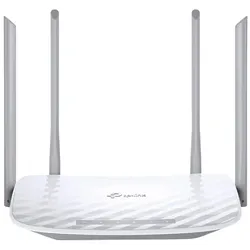
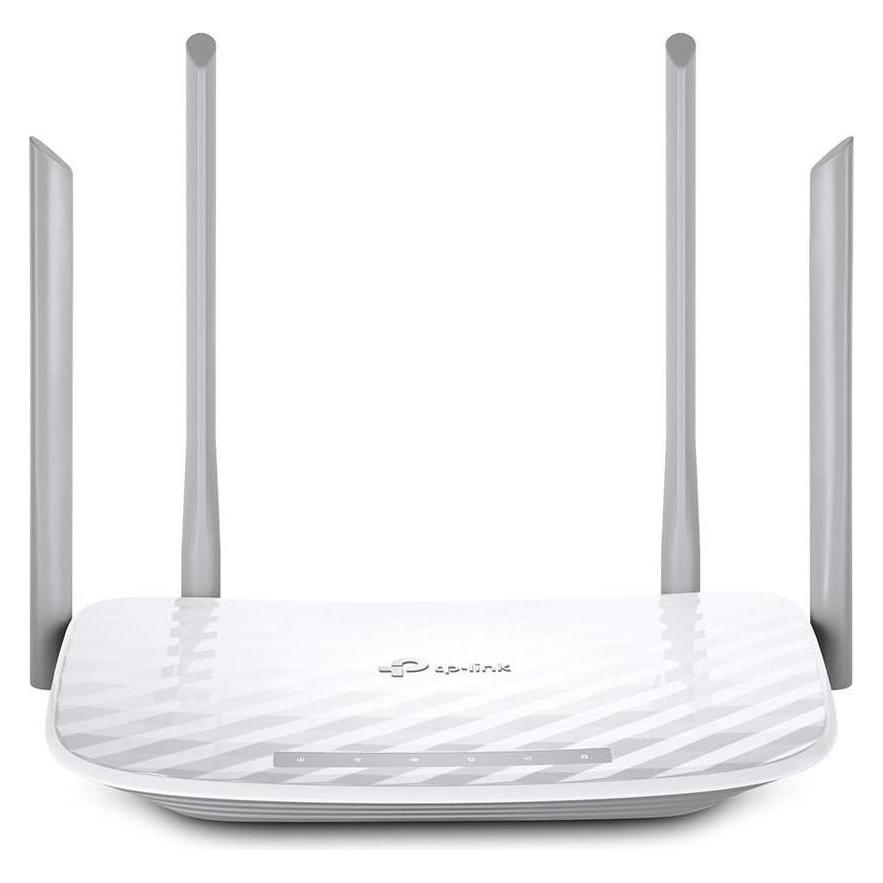
TP-Link AC1200 Dualband WLAN-Router mit 4 Antennen, Gastnetzwerk, Elternkontrolle, Router, SchwarzStarker WLAN-Empfang und grosse Reichweite Der TP-Link Archer A5 bietet mit AC1200 Dualband-Technologie zuverlässiges, leistungsstarkes WLAN in Ihrem Zuhause. Das Gerät nutzt vier externe Antennen und einen leistungsfähigen Verstärker, um auch in schwer erreichbaren Bereichen stabiles WLAN zu gewährleisten. Dualband-Geschwindigkeiten für jede Anwendung Mit bis zu 1,2 Gbit/s – 300 Mbit/s auf 2,4 GHz und 867 Mbit/s auf 5 GHz – werden sowohl alltägliche Aufgaben als auch bandbreitenintensive Anwendungen wie HD-Streaming oder Online-Gaming optimal unterstützt. Flexible Nutzung und einfache Verwaltung Zahlreiche Arbeitsmodi wie Router und Access Point bieten vielseitige Einsatzmöglichkeiten. Die unkomplizierte Installation und Verwaltung erfolgt über die kostenlose TP-Link Tether App für iOS und Android oder per Web-Oberfläche. Umfangreiche Sicherheitsfunktionen Der Router bringt umfangreiche Sicherheitsoptionen wie SPI-Firewall, Zugriffssteuerung, IP und MAC-Bindung und Unterstützung von WPA/WPA2-Verschlüsselung. Funktionen wie Elternkontrolle und Gastnetzwerk sorgen für zusätzliche Flexibilität. Technische Eigenschaften im Überblick - Vier externe Antennen für hohe Reichweite - Dualband-WLAN AC1200 - 1x WAN-, 4x LAN-Ports (10/100 Mbit/s) - Verschiedene Betriebsmodi (Router, Access Point) - Gastnetzwerk mit Facebook-Authentifizierung - Kompatibel mit IPv4 und IPv6 - Bedienung via Tether App oder Webbrowser.94,90 €*Versand: 0,00 €Sichere Weiterleitung zum Anbieter
-
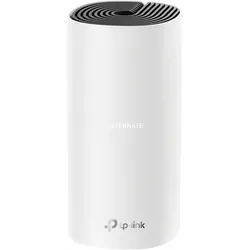
TP-Link Deco M4 AC1200 Dualband WLAN Mesh 3-pack, Router, WeissDie WLAN-Heimnetz-Komplettlösung: AC1200-Geschwindigkeit und WLAN-Abdeckung von bis zu 370 m2. Deco erstellt ein einheitliches, übergangsloses WLAN-Netzwerk in deinem Zuhause, in dem du unterbrechungsfreie Verbindungen geniesst, unabhängig davon, wo du dich befindest. WLAN-Abdeckung für jedes Zuhause und für mehr als 100 Geräte. Deco M5 stellt dir verzögerungsfreie Verbindungen für mehr als 100 Geräte bereit, wie zum Beispiel Laptops, Smart-TVs, Smartphones oder Spielkonsolen sowie Smarthome-Geräte. Quality of Service. Priorisiere gewünschte Endgeräte, deren Datenverkehr bevorzugt werden soll. Integriertes Antiviren-Programm. Schütze alle verbundenen Geräte vor Viren und sonstigen Angriffen. Kinderleichte Installation. Deco-Einheiten auspacken, Smartphone-App installieren und einfach den Anweisungen auf dem Bildschirm folgen. Deco kümmert sich um den Rest und konfiguriert dein Netzwerk in wenigen Minuten.115,67 €*Versand: 0,00 €Sichere Weiterleitung zum Anbieter
-
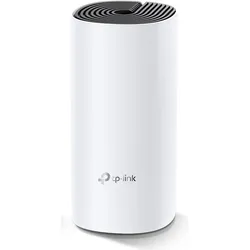
TP-Link Deco M4 AC1200 Dualband WLAN Mesh 1-pack, Router, WeissMit der fortschrittlichen Deco Mesh-Technologie bilden Einheiten zusammen ein einheitliches Netzwerk mit einem einzigen Netzwerknamen. Geräte wechseln automatisch zwischen Decos, wenn Sie sich mit der schnellstmöglichen Geschwindigkeit durch Ihr Zuhause bewegen. Ein Deco M4-Dreierpack bietet WLAN auf einer Fläche von bis zu 5.500 Quadratfuss. Und wenn dies nicht ausreicht, fügen Sie dem Netzwerk jederzeit weitere Decos hinzu, um die Abdeckung zu erhöhen. Deco M4 bietet schnelle und stabile Verbindungen mit Geschwindigkeiten von bis zu 1167 Mbit/s und arbeitet mit grossen Internetdienstanbietern und Modems zusammen. Deco kann den Datenverkehr selbst in den am stärksten frequentierten Netzwerken verarbeiten und bietet verzögerungsfreie Verbindungen für bis zu 100 Geräte. Die Kindersicherung begrenzt die Online-Zeit und blockiert unangemessene Websites anhand eindeutiger Profile, die für jedes Familienmitglied erstellt wurden.48,59 €*Versand: 0,00 €Sichere Weiterleitung zum Anbieter


-
Wie kann ich das TP-Link EAP225 AC1200 Outdoor über WLAN mit dem Internet verbinden?
Um das TP-Link EAP225 AC1200 Outdoor über WLAN mit dem Internet zu verbinden, müssen Sie zunächst sicherstellen, dass der Access Point eingeschaltet und mit Strom versorgt ist. Gehen Sie dann in die Einstellungen Ihres Routers und suchen Sie nach der Option "WLAN-Einstellungen" oder ähnlichem. Wählen Sie das Netzwerk aus, das Sie mit dem Access Point verbinden möchten, geben Sie das Passwort ein und bestätigen Sie die Verbindung. **
-
Warum habe ich kein WLAN mit meinem TP-Link Router?
Es gibt verschiedene mögliche Gründe, warum du kein WLAN mit deinem TP-Link Router hast. Es könnte sein, dass das WLAN deaktiviert ist oder dass es ein Problem mit den Einstellungen oder der Konfiguration des Routers gibt. Es könnte auch sein, dass es ein Problem mit deinem Gerät gibt, das sich nicht mit dem WLAN verbinden kann. Es wäre hilfreich, die genaue Fehlermeldung oder das genaue Verhalten zu kennen, um eine genauere Diagnose stellen zu können. **
-
Wie kann ich meinen TP-Link-Router als WLAN-Empfänger verwenden?
Um deinen TP-Link-Router als WLAN-Empfänger zu verwenden, musst du den Router in den sogenannten "Bridge-Modus" versetzen. Dies ermöglicht es dem Router, sich mit einem vorhandenen WLAN-Netzwerk zu verbinden und das Signal an andere Geräte weiterzuleiten. Du kannst den Bridge-Modus normalerweise in den Einstellungen des Routers aktivieren. **
-
Warum blinkt die TP-Link Router Einstellungs- und WLAN-LED dauerhaft?
Wenn die Einstellungs- und WLAN-LEDs an Ihrem TP-Link-Router dauerhaft blinken, kann dies auf verschiedene Probleme hinweisen. Es könnte bedeuten, dass der Router versucht, eine Verbindung zum Internet herzustellen, aber Schwierigkeiten hat. Es könnte auch darauf hinweisen, dass es ein Problem mit der Konfiguration des Routers gibt oder dass ein Firmware-Update erforderlich ist. Es ist ratsam, die Bedienungsanleitung des Routers zu überprüfen oder den TP-Link-Support zu kontaktieren, um das genaue Problem zu ermitteln und eine Lösung zu finden. **
Wie kann ich einen TP-Link Router als WLAN-Repeater verwenden?
Um einen TP-Link Router als WLAN-Repeater zu verwenden, musst du zunächst sicherstellen, dass der Router diese Funktion unterstützt. Stelle sicher, dass du Zugriff auf die Router-Einstellungen hast und gehe in das Menü "WLAN-Einstellungen". Dort kannst du den Repeater-Modus aktivieren und die SSID und das Passwort des Haupt-WLAN-Netzwerks eingeben, das du erweitern möchtest. Speichere die Einstellungen und der Router sollte nun als WLAN-Repeater funktionieren. **
Wie richte ich den TP-Link AC1200 Wireless Media Server ein?
Um den TP-Link AC1200 Wireless Media Server einzurichten, verbinde ihn zunächst mit deinem Router über ein Ethernet-Kabel. Öffne dann einen Webbrowser und gib die IP-Adresse des Routers ein. Melde dich mit deinen Anmeldedaten an und navigiere zu den Einstellungen für den Media Server. Dort kannst du die gewünschten Einstellungen vornehmen, wie z.B. die Freigabe von Dateien oder das Einrichten eines Medienservers. **
Top-Angebote
Produkte zum Begriff TP-Link-AC1200-Dualband-WLAN-Router:
-
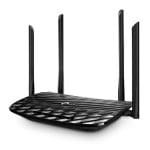
TP-LINK Archer C6 AC1200 Dualband WLAN-ac Gigabit RouterWLAN-ac mit bis zu 1.200 MBit/s auf beiden Frequenzen / 4 Gigabit-LAN-Anschlüsse, 1 WAN / 4 externe Antennen und 1 interne Antenne für stabile WLAN Verbindung / Einfache Verwaltung via Smartphone App: TP-Link Tether / Unterstützt den Access Point Modus34,72 €*Versand: 3,99 €Sichere Weiterleitung zum Anbieter
-
TP-Link AC1200 Dualband WLAN-Router mit 4 Antennen, Gastnetzwerk, Elternkontrolle, Router, SchwarzStarker WLAN-Empfang und grosse Reichweite Der TP-Link Archer A5 bietet mit AC1200 Dualband-Technologie zuverlässiges, leistungsstarkes WLAN in Ihrem Zuhause. Das Gerät nutzt vier externe Antennen und einen leistungsfähigen Verstärker, um auch in schwer erreichbaren Bereichen stabiles WLAN zu gewährleisten. Dualband-Geschwindigkeiten für jede Anwendung Mit bis zu 1,2 Gbit/s – 300 Mbit/s auf 2,4 GHz und 867 Mbit/s auf 5 GHz – werden sowohl alltägliche Aufgaben als auch bandbreitenintensive Anwendungen wie HD-Streaming oder Online-Gaming optimal unterstützt. Flexible Nutzung und einfache Verwaltung Zahlreiche Arbeitsmodi wie Router und Access Point bieten vielseitige Einsatzmöglichkeiten. Die unkomplizierte Installation und Verwaltung erfolgt über die kostenlose TP-Link Tether App für iOS und Android oder per Web-Oberfläche. Umfangreiche Sicherheitsfunktionen Der Router bringt umfangreiche Sicherheitsoptionen wie SPI-Firewall, Zugriffssteuerung, IP und MAC-Bindung und Unterstützung von WPA/WPA2-Verschlüsselung. Funktionen wie Elternkontrolle und Gastnetzwerk sorgen für zusätzliche Flexibilität. Technische Eigenschaften im Überblick - Vier externe Antennen für hohe Reichweite - Dualband-WLAN AC1200 - 1x WAN-, 4x LAN-Ports (10/100 Mbit/s) - Verschiedene Betriebsmodi (Router, Access Point) - Gastnetzwerk mit Facebook-Authentifizierung - Kompatibel mit IPv4 und IPv6 - Bedienung via Tether App oder Webbrowser.94,90 €*Versand: 0,00 €Sichere Weiterleitung zum Anbieter
-
Was ist der TP-Link Archer C6 Dualband Gigabit WLAN Router?
Der TP-Link Archer C6 Dualband Gigabit WLAN Router ist ein leistungsstarker Router, der sowohl auf dem 2,4 GHz als auch auf dem 5 GHz Frequenzband arbeitet. Er bietet schnelle Geschwindigkeiten und eine stabile Verbindung für mehrere Geräte gleichzeitig. Der Gigabit-Ethernet-Anschluss ermöglicht eine schnelle kabelgebundene Verbindung. **
-
Kann ich ein DSL-Kabel an den TP-Link Archer C7 WLAN Dualband Gigabit Router anschließen?
Ja, der TP-Link Archer C7 WLAN Dualband Gigabit Router verfügt über einen WAN-Port, an den ein DSL-Kabel angeschlossen werden kann. Dadurch kann der Router eine Verbindung zum Internet über DSL herstellen. **
-
Wie kann ich das TP-Link EAP225 AC1200 Outdoor über WLAN mit dem Internet verbinden?
Um das TP-Link EAP225 AC1200 Outdoor über WLAN mit dem Internet zu verbinden, müssen Sie zunächst sicherstellen, dass der Access Point eingeschaltet und mit Strom versorgt ist. Gehen Sie dann in die Einstellungen Ihres Routers und suchen Sie nach der Option "WLAN-Einstellungen" oder ähnlichem. Wählen Sie das Netzwerk aus, das Sie mit dem Access Point verbinden möchten, geben Sie das Passwort ein und bestätigen Sie die Verbindung. **
-
Warum habe ich kein WLAN mit meinem TP-Link Router?
Es gibt verschiedene mögliche Gründe, warum du kein WLAN mit deinem TP-Link Router hast. Es könnte sein, dass das WLAN deaktiviert ist oder dass es ein Problem mit den Einstellungen oder der Konfiguration des Routers gibt. Es könnte auch sein, dass es ein Problem mit deinem Gerät gibt, das sich nicht mit dem WLAN verbinden kann. Es wäre hilfreich, die genaue Fehlermeldung oder das genaue Verhalten zu kennen, um eine genauere Diagnose stellen zu können. **
Ähnliche Suchbegriffe für TP-Link-AC1200-Dualband-WLAN-Router
-
TP-Link Deco M4 AC1200 Dualband WLAN Mesh 3-pack, Router, WeissDie WLAN-Heimnetz-Komplettlösung: AC1200-Geschwindigkeit und WLAN-Abdeckung von bis zu 370 m2. Deco erstellt ein einheitliches, übergangsloses WLAN-Netzwerk in deinem Zuhause, in dem du unterbrechungsfreie Verbindungen geniesst, unabhängig davon, wo du dich befindest. WLAN-Abdeckung für jedes Zuhause und für mehr als 100 Geräte. Deco M5 stellt dir verzögerungsfreie Verbindungen für mehr als 100 Geräte bereit, wie zum Beispiel Laptops, Smart-TVs, Smartphones oder Spielkonsolen sowie Smarthome-Geräte. Quality of Service. Priorisiere gewünschte Endgeräte, deren Datenverkehr bevorzugt werden soll. Integriertes Antiviren-Programm. Schütze alle verbundenen Geräte vor Viren und sonstigen Angriffen. Kinderleichte Installation. Deco-Einheiten auspacken, Smartphone-App installieren und einfach den Anweisungen auf dem Bildschirm folgen. Deco kümmert sich um den Rest und konfiguriert dein Netzwerk in wenigen Minuten.115,67 €*Versand: 0,00 €Sichere Weiterleitung zum Anbieter
-
TP-Link Deco M4 AC1200 Dualband WLAN Mesh 1-pack, Router, WeissMit der fortschrittlichen Deco Mesh-Technologie bilden Einheiten zusammen ein einheitliches Netzwerk mit einem einzigen Netzwerknamen. Geräte wechseln automatisch zwischen Decos, wenn Sie sich mit der schnellstmöglichen Geschwindigkeit durch Ihr Zuhause bewegen. Ein Deco M4-Dreierpack bietet WLAN auf einer Fläche von bis zu 5.500 Quadratfuss. Und wenn dies nicht ausreicht, fügen Sie dem Netzwerk jederzeit weitere Decos hinzu, um die Abdeckung zu erhöhen. Deco M4 bietet schnelle und stabile Verbindungen mit Geschwindigkeiten von bis zu 1167 Mbit/s und arbeitet mit grossen Internetdienstanbietern und Modems zusammen. Deco kann den Datenverkehr selbst in den am stärksten frequentierten Netzwerken verarbeiten und bietet verzögerungsfreie Verbindungen für bis zu 100 Geräte. Die Kindersicherung begrenzt die Online-Zeit und blockiert unangemessene Websites anhand eindeutiger Profile, die für jedes Familienmitglied erstellt wurden.48,59 €*Versand: 0,00 €Sichere Weiterleitung zum Anbieter
-
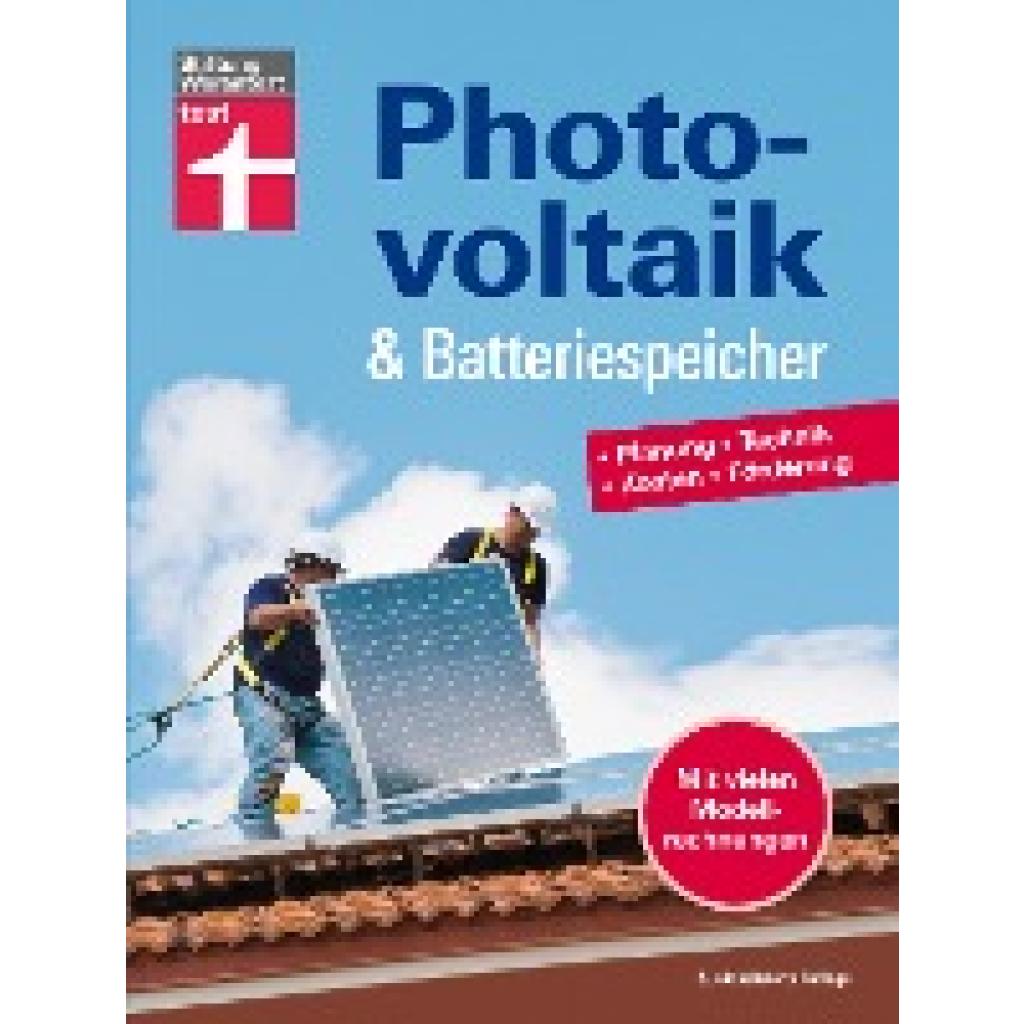
Schröder, Wolfgang: Photovoltaik & BatteriespeicherPhotovoltaik & Batteriespeicher , Die Umwelt und gleichzeitig den eigenen Geldbeutel schonen Licht liefert Energie - Warum also das natürliche Sonnenlicht nicht dafür nutzen, unseren eigenen Strom zu erzeugen? Erfahren Sie in diesem Ratgeber wie Sie mit einer Solaranlage Energiekosten sparen, unabhängiger von fossilen Energieträgern werden und gleichzeitig auch die Umwelt schonen. Lohnt sich eine PV-Anlage? Photovoltaikanlagen werden immer effizienter. Damit lässt sich bereits ein Drittel Ihres Strombedarfs decken. Ein zusätzlicher Batteriespeicher erhöht die Energieversorgung auf über die Hälfte des Bedarfs. Inwiefern sich das auszahlt, steht im Zusammenhang mit den Anschaffungskosten des Solarkraftwerks. Das Handbuch greift in diesem Kapitel auf, mit welchen Preisen Sie rechnen müssen, wie die Finanzierung abläuft und wie hoch der Eigenverbrauchsanteil und der Autarkiegrad sind. Finden Sie in diesem gut ausgearbeiteten Ratgeber alles rund um die Hintergrundgeschichte, Funktionsweise, Rahmenbedingungen, den aktuellen Stand der Technik, die Montage und den Anschluss der PV-Anlage sowie den Betrieb von Photovoltaikanlagen heraus. Kosten und Ertrag kalkulieren: Klären Sie alle Rahmenbedingungen ab und erstellen Sie daraus eine realistische Ertragsprognose. Batterien in Haus und E-Auto: Speichern Sie den selbst erzeugten Solarstrom und erhöhen Sie dadurch den erwünschten Eigenverbrauch. Aktueller Stand der Technik: Kombinieren Sie Photovoltaik, Heizung, Warmwasserbereitung und smartes Energiemanagement, um Ihr Bedarfsprofil optimal abzudecken. Aus der Praxis: Erfahren Sie alles Wichtige über Betrieb, Ertragskontrollen und Wartungsarbeiten. , Lüfterkupplungen > Motorkühlung , Auflage: 2., aktualisierte Auflage, Erscheinungsjahr: 20230421, Produktform: Leinen, Autoren: Schröder, Wolfgang, Auflage: 23002, Auflage/Ausgabe: 2., aktualisierte Auflage, Seitenzahl/Blattzahl: 208, Abbildungen: mit farbige Abbildungen, Keyword: autark; balkonkraftwerk; balkonsolaranlagen; elektroauto laden; energie sparen; finanzierung; fotovoltaik; klimawandel; nachhaltigkeit; pv anlage kosten; sachbuch; solar kraftwerk; solar set; solar system; solaranlage mit speicher; solarenergie; solarpanel, Fachschema: Energie (physikalisch) / Erneuerbare Energie~Energiewirtschaft / Erneuerbare Energie~Erneuerbare Energie~Regenerative Energie~Renovierung, Fachkategorie: Verbraucherberatung~Hausrenovierung und -ausbau, Thema: Optimieren, Warengruppe: HC/Heimwerken/Do it yourself, Fachkategorie: Alternative und erneuerbare Energien und Technik, Thema: Verstehen, Text Sprache: ger, UNSPSC: 49019900, Warenverzeichnis für die Außenhandelsstatistik: 49019900, Verlag: Stiftung Warentest, Verlag: Stiftung Warentest, Verlag: Stiftung Warentest, Länge: 252, Breite: 195, Höhe: 21, Gewicht: 804, Produktform: Gebunden, Genre: Sachbuch/Ratgeber, Genre: Sachbuch/Ratgeber, Vorgänger: 2603108, Vorgänger EAN: 9783747103951, eBook EAN: 9783747106808, Herkunftsland: DEUTSCHLAND (DE), Katalog: deutschsprachige Titel, Katalog: Gesamtkatalog, Katalog: Kennzeichnung von Titeln mit einer Relevanz > 30, Katalog: Lagerartikel, Book on Demand, ausgew. Medienartikel, Relevanz: 0060, Tendenz: +1, Unterkatalog: AK, Unterkatalog: Bücher, Unterkatalog: Hardcover, Unterkatalog: Lagerartikel, WolkenId: 287252639,90 €*Versand: 0,00 €Sichere Weiterleitung zum Anbieter
-
Wie kann ich meinen TP-Link-Router als WLAN-Empfänger verwenden?
Um deinen TP-Link-Router als WLAN-Empfänger zu verwenden, musst du den Router in den sogenannten "Bridge-Modus" versetzen. Dies ermöglicht es dem Router, sich mit einem vorhandenen WLAN-Netzwerk zu verbinden und das Signal an andere Geräte weiterzuleiten. Du kannst den Bridge-Modus normalerweise in den Einstellungen des Routers aktivieren. **
-
Warum blinkt die TP-Link Router Einstellungs- und WLAN-LED dauerhaft?
Wenn die Einstellungs- und WLAN-LEDs an Ihrem TP-Link-Router dauerhaft blinken, kann dies auf verschiedene Probleme hinweisen. Es könnte bedeuten, dass der Router versucht, eine Verbindung zum Internet herzustellen, aber Schwierigkeiten hat. Es könnte auch darauf hinweisen, dass es ein Problem mit der Konfiguration des Routers gibt oder dass ein Firmware-Update erforderlich ist. Es ist ratsam, die Bedienungsanleitung des Routers zu überprüfen oder den TP-Link-Support zu kontaktieren, um das genaue Problem zu ermitteln und eine Lösung zu finden. **
-
Wie kann ich einen TP-Link Router als WLAN-Repeater verwenden?
Um einen TP-Link Router als WLAN-Repeater zu verwenden, musst du zunächst sicherstellen, dass der Router diese Funktion unterstützt. Stelle sicher, dass du Zugriff auf die Router-Einstellungen hast und gehe in das Menü "WLAN-Einstellungen". Dort kannst du den Repeater-Modus aktivieren und die SSID und das Passwort des Haupt-WLAN-Netzwerks eingeben, das du erweitern möchtest. Speichere die Einstellungen und der Router sollte nun als WLAN-Repeater funktionieren. **
-
Wie richte ich den TP-Link AC1200 Wireless Media Server ein?
Um den TP-Link AC1200 Wireless Media Server einzurichten, verbinde ihn zunächst mit deinem Router über ein Ethernet-Kabel. Öffne dann einen Webbrowser und gib die IP-Adresse des Routers ein. Melde dich mit deinen Anmeldedaten an und navigiere zu den Einstellungen für den Media Server. Dort kannst du die gewünschten Einstellungen vornehmen, wie z.B. die Freigabe von Dateien oder das Einrichten eines Medienservers. **
* Alle Preise verstehen sich inklusive der gesetzlichen Mehrwertsteuer und ggf. zuzüglich Versandkosten. Die Angebotsinformationen basieren auf den Angaben des jeweiligen Shops und werden über automatisierte Prozesse aktualisiert. Eine Aktualisierung in Echtzeit findet nicht statt, so dass es im Einzelfall zu Abweichungen kommen kann. ** Hinweis: Teile dieses Inhalts wurden von KI erstellt.